
Vianočný beh 2026
Ako používať časomieru
Päť jednoduchých krokov
Časomiera slúži na registráciu a orientačné meranie času. Jej používanie aj skenovanie QR kódov sú dobrovoľné; nenahrádzajú dohľad ani pomoc na trati.
Otvoriť časomieru (otvorí Časomieru V1 v novej karte)Na otvorenie časomiery cez Vstupný QR kód sa odporúča Google Lens. Kódy na štarte, CP1 a v cieli skenujte priamo v časomiere tlačidlom „SKENOVAŤ QR“.
V deň podujatia
2. Pred štartom skontrolujte účastníkov
Ťuknite na „SKENOVAŤ QR“, povoľte kameru a nasnímajte Kontrolný QR kód. Ak sa účastníci nezobrazia, prihláste sa menom a PIN-om alebo sa zaregistrujte.
Kontrolný QR kód overí, či sa v telefóne zobrazujú vaši účastníci. Nespúšťa časomieru.
3. Na stanovišti nasnímajte QR kód
Na každom stanovišti ťuknite na „SKENOVAŤ QR“ a nasnímajte príslušný kód: QR kód ŠTART, QR kód CP1 alebo QR kód CIEĽ. Potom potvrďte každého účastníka samostatne podľa bodu 4 a sledujte potvrdenie zaznamenania.
4. Potvrďte každého účastníka
Ak aplikácia zobrazí mená na výber, ťuknite na meno účastníka. Pri viacerých osobách v jednom telefóne potvrďte po každom skenovaní každého samostatne.
Potvrdením na štarte sa spustí časomiera. Na CP1 a v cieli sa zaznamená čas. Bez potvrdenia zaznamenania nepovažujte čas za uložený.
5. Pozrite si výsledok
Po zaznamenaní cieľa otvorte „Moje výsledky“. Pri viacerých účastníkoch skontrolujte, komu čas patrí.
Časy sú orientačné. Dôležitý je spoločný pohyb a stretnutie v cieli.
Potrebujete pomoc s kamerou alebo QR kódom?
Kamera je zablokovaná
- Pri webovej adrese otvorte nastavenia stránky — ikonu nastavení alebo zámku.
- V časti Povolenia nastavte Kamera / Fotoaparát → Povoliť.
- V aplikácii ťuknite na „Skúsiť znova“. Ak to nepomôže, obnovte stránku.
Názvy nastavení sa môžu podľa telefónu líšiť.
QR kód sa nedarí načítať
Skontrolujte internetové pripojenie. Držte telefón pokojne tak, aby bol celý kód viditeľný.
Ak aplikácia stále nefunguje, pokračujte v behu a nenechajte si pokaziť sviatočný zážitok. Problém oznámte na kontrolnom bode alebo v cieli. Chyba bude podľa možností odstránená do budúcna.
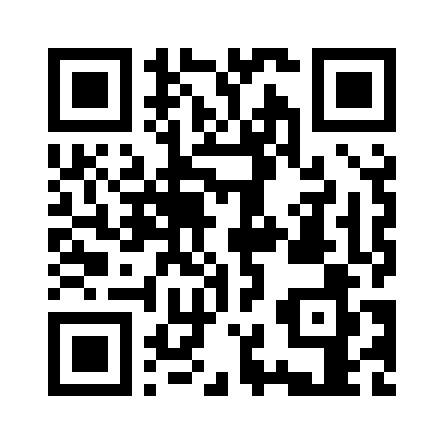
Vstupný QR kód — registrácia a prihlásenie do časomiery
Tento kód iba otvorí aplikáciu, nespúšťa meranie. Na načítanie sa odporúča Google Lens, s ktorým bolo otvorenie overené. Bežný QR skener v telefóne nemusí fungovať. Ak ste už na svojom telefóne, použite tlačidlo „Otvoriť časomieru“ vyššie.
Pre rýchly prístup v deň podujatia sa odporúča uložiť stránku medzi záložky alebo pridať odkaz na plochu telefónu.
https://vitruvia-casomiera.lovable.app (otvorí novú kartu)